normal.dot,Normal.dotm模板损坏
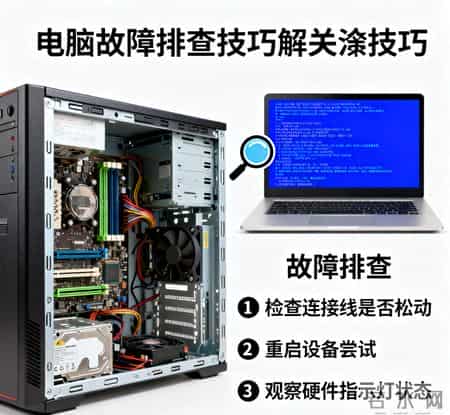
电脑突然死机蓝屏、U盘读不出来、上网连不上、Office报错?多数人遇到这类问题要么手足无措,要么花冤枉钱找人修,实则80%的电脑故障都是高频常见问题,无需专业技能,按步骤就能自行解决。今天整理40个实用排查技巧,覆盖硬件、系统、软件、网络四大核心场景,每招都能落地,新手也能照搬,帮你省时省钱还避坑。
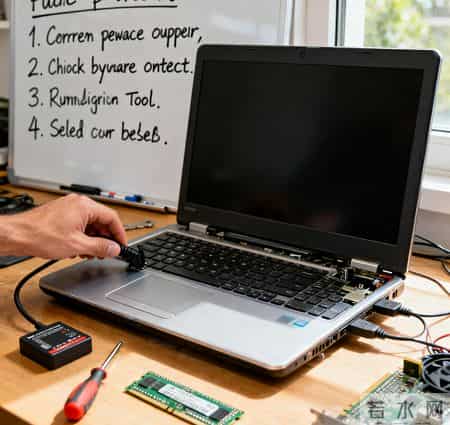 一、 硬件基础故障(1-12):先查接触,再排兼容
硬件故障根源多在接触、灰尘和兼容,优先物理排查更高效。
1. 硬盘问题:接触不良重插线,逻辑坏道可修复,物理坏道需屏蔽,选品牌盘避质量坑;
2. 主板故障:禁带电插拔,清灰尘防短路,CMOS没电换电池,BIOS损坏可刷新;
3. 内存故障:拔插清洁金手指,不混插不同规格,超频不稳恢复默认频率;
4. 显卡故障:清洁插槽查接触,驱动重装/升级,硬件损坏找专业检修;
5. 显示器故障:远离电磁场、防潮防尘,电压不稳用稳压器,老化直接更换;
6. 鼠标故障:按键磨损贴胶补救,失灵可互换按键,脱焊用烙铁补焊;
7. 光驱故障:清洁激光头、重插数据线,排查接口供电问题;
8. 键盘故障:灰尘用无水酒精清洁,弹簧老化更换,接口坏换口或键盘;
9. 主板不兼容死机:老主板装对应芯片组补丁(如VIA 4in1);
10. 主板不通电:加装北桥散热器,解决非品牌主板过热问题;
11. 不认硬盘:换数据线,80针线区分蓝黑端正确连接;
12. IDE接线错误:主硬盘接Master口,避免主从接口混淆。
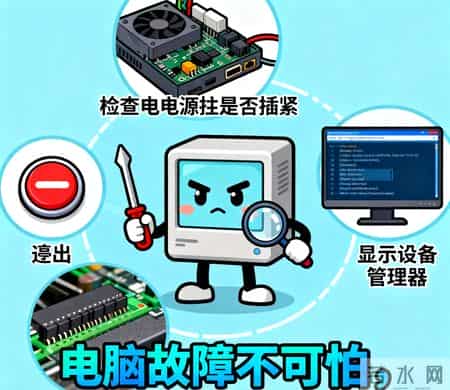 二、 启动与外设故障(13-22):细节避坑,快速复原
这类故障多因操作疏忽,针对性处理秒解决。
13. 清CMOS后无法启动:拔电源彻底断电再重启,避免插座带电导致清除失败;
14. 装系统卡壳:BIOS关闭病毒警告选项,顺利推进安装;
15. 内存地址错误蓝屏:老显卡升级BIOS和驱动,优先换兼容显卡;
16. 换内存黑屏:老主板单条插第一槽,多条选1/3槽避兼容坑;
17. 鼠标按键无响应:排查主板变形,装机螺丝勿拧太紧,矫正即可;
18. 键盘按键失灵:拆机清洁触点,简单操作就能恢复;
19. 键盘按键不回弹:清洁弹簧+涂润滑油,损坏直接换弹簧;
20. U盘读不出:前置口供电不足换后置,不行升级主机电源;
21. 灰尘致电源故障:清电源灰尘、给风扇上油,排查电路板污渍;
22. 装机黑屏:清机箱灰尘,用替换法排查电源故障。
三、 系统与软件故障(23-32):少重装,巧修复系统软件故障不用动辄重装,精准操作更省心。
23. 装WinXP卡顿:先运行smartdrv.exe,大幅提速安装;
24. 装WinXP提示转NTFS:点安装界面“高级”,可保留原分区格式;
25. WinXP假死:Win+D回桌面刷新,或重启explorer.exe进程;
26. 更驱动后无法启动:F8进安全模式,用系统还原恢复;
27. 装Office后变慢:注册表新建SlowDown键,键值设2000优化;
28. Office2003报错:删除Templates文件夹下~$Normal.dot文件;
29. Word文档损坏:启动Word选“打开并修复”功能;
30. 播放器不播网络视频:排查防火墙端口,启用HTTP流协议;
31. 播放器内部出错:直接升级更高版本覆盖修复;
32. 虚拟光驱失效:单独分区存虚拟文件,整理磁盘时跳过该分区。
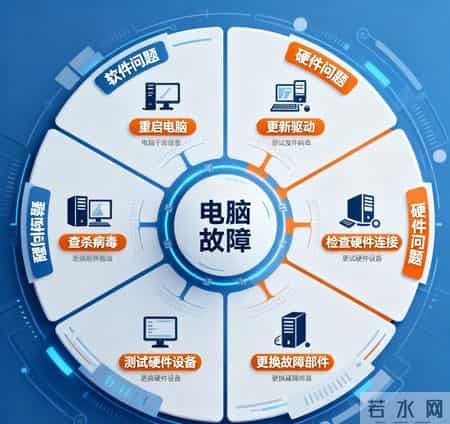 四、 网络与办公故障(33-40):对症施策,高效解决
网络和办公软件故障影响工作,快速排查不误工。
33. 局域网共享打不开:先Ping IP查通断,再查权限和防火墙;
34. 系统不认网卡:BIOS修改Report No FDD For WIN 95为No;
35. 连不上路由器:设同网段IP,网关填路由器地址;
36. 浏览网页死机:IE禁用Java活动脚本,防恶意弹窗;
37. IE无效页面错误:关闭地址自动完成,清理历史记录;
38. 连WiFi不能上网:直连ADSL拨号,排查ISP或路由器问题;
39. 无线网卡无IP:匹配ESSID,关闭WEP加密测试;
40. Excel大数据报错:查杀病毒,用SQLServer修复文件格式。
本文40个技巧覆盖日常电脑绝大多数故障,核心思路是:硬件先查清洁与接触,系统先试安全模式与还原,网络先测通断再调设置,无需专业工具,安全无风险。
你日常用电脑最常碰到哪种故障?有没有自己总结的独家排查小妙招?欢迎在评论区分享交流~




- normal.dot,Normal.dotm模板损坏
- 大学简历自我评价,大学简历自我评价精简50字
- 今夜星光灿烂作文,今夜星光灿烂作文
- 借条模板,借条模板
- 做个有心人 作文,做个有心人作文800字
- 掌声送给为梦想努力奔跑的人,掌声送给为梦想努力奔跑的人的话
- 环保活动方案,环保活动策划书活动内容
- 爱迪生的故事,爱迪生的故事视频
- oa解决方案,oa系统案例
- 运动会的宣传稿,运动会的宣传稿怎么写
- 秦陵兵马俑课文,19秦兵马俑课文
- 关于礼貌的名言,关于礼貌的名言英文
- 在那一瞬间睁开双眼,在那一瞬间睁开双眼作文
- 遇事不求人,文王八卦六十四卦遇事不求人
- 兔起鹘落阅读答案,兔起鹘落典故
- 北京市房屋租赁合同,北京房屋出租合同,自主成交版
- 师德师风自查报告,师德师风自查报告总结10篇
- 新员工欢迎词,新员工欢迎词简短