
mp4音乐下载
日常工作和生活中,我们经常会遇到这样的需求:从视频中提取出背景音乐、讲座音频、课程录音或配音素材。本文实测6款热门工具,满足各种使用场景!
一、MP4转MP3的核心原理
MP4 是一种多媒体容器格式,可以包含视频、音频、字幕等多种流;而 MP3 是音频编码格式。因此所谓“MP4转MP3”,其实就是提取视频文件中的音频流,并将其转换为MP3格式保存。
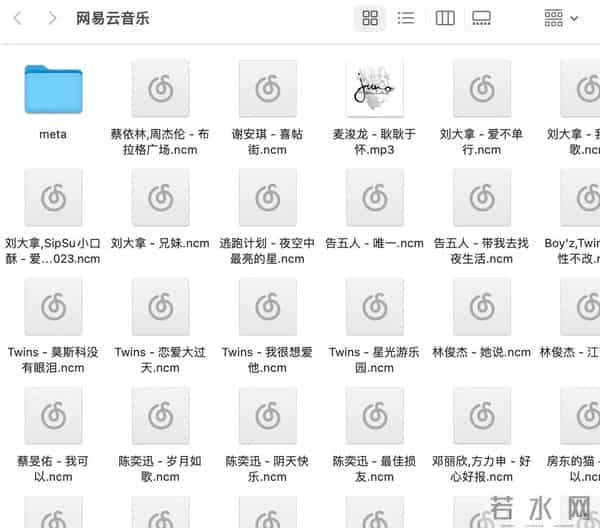
二、实测6款MP4转MP3工具推荐
以下6款工具涵盖PC端、网页版、手机App等平台,适配不同用户需求:
1. 转换猫mp3转换器(PC端+APP均支持)
适合人群: 需要批量转换视频的用户
支持格式: MP4、AVI、MOV、WMV → MP3、WAV 等
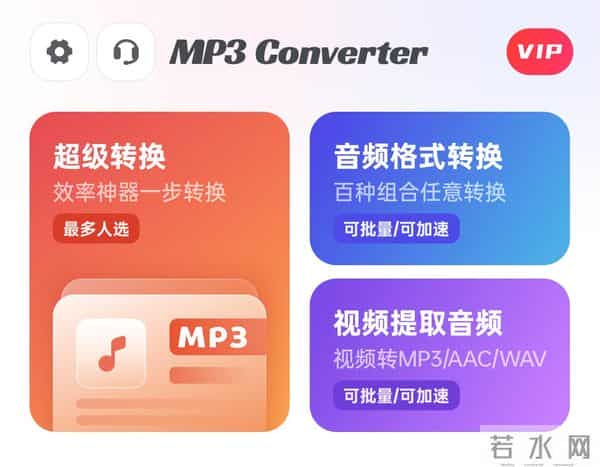
1)下载并安装转换猫mp3转换器,打开软件,点击app主界面的“音频格式转换”功能;
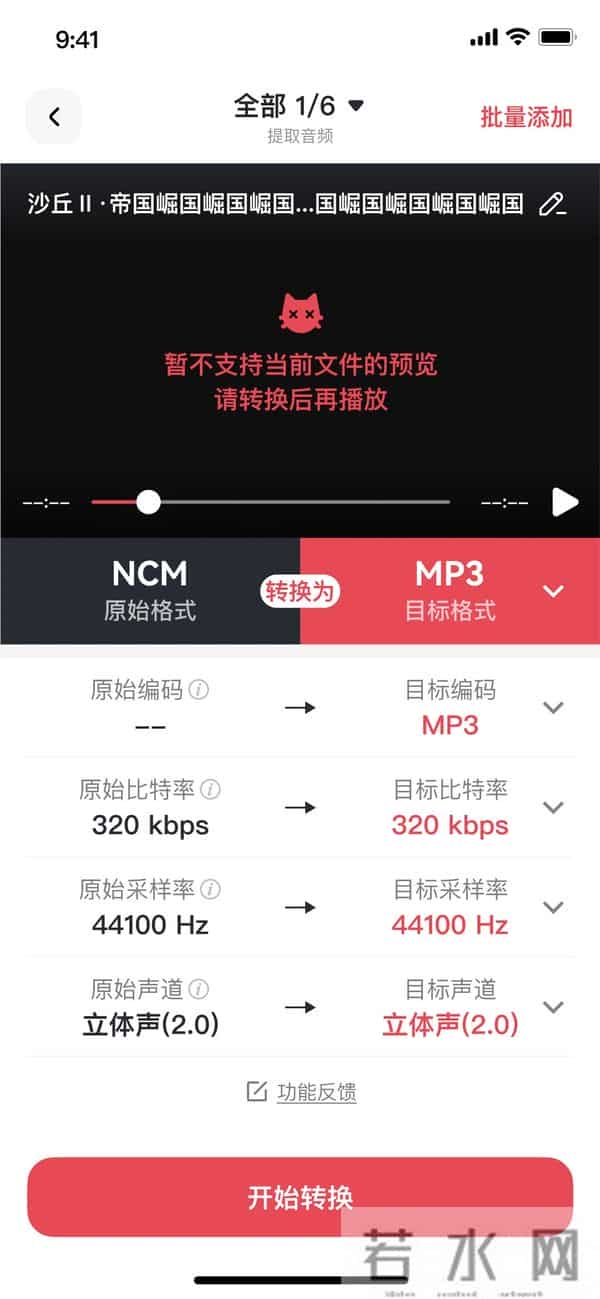
2)勾选方式点击需要处理的视频文件,导入MP4视频;设置输出路径和音质参数;点击底部的“开始转换”按钮即可进行转换。批量处理快,支持断点续转,功能丰富。
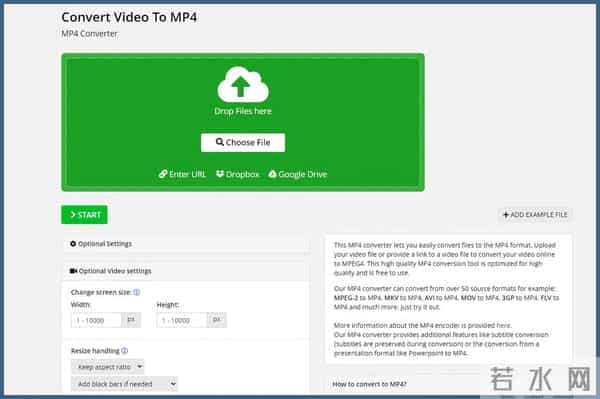
2. Online Audio Converter(网页版)
1)打开网页,点击“打开文件”上传MP4视频;选择输出格式为“MP3”;
2)软件支持自定义比特率、声道、采样率;点击“转换”,稍等片刻后下载MP3文件。无需安装,适合应急处理,不过上传文件大小有限制,依赖网络环境。
3. Audacity(PC端,带插件)
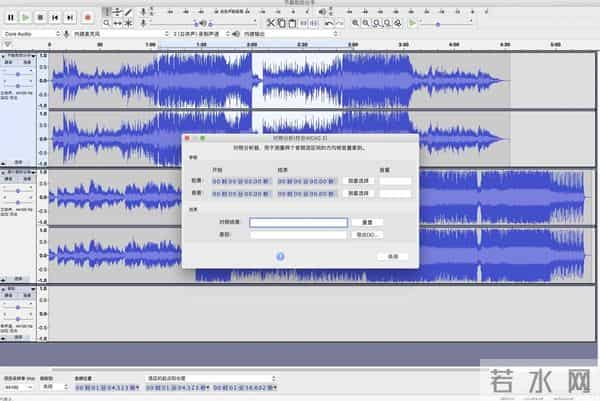
说明: 开源的音频编辑神器,可实现视频音轨提取
1)安装Audacity,并安装FFmpeg插件;打开Audacity,点击“文件 → 导入 → 音频”,选中MP4视频;
2)系统会自动提取音轨;点击“文件 → 导出 → 导出为MP3”,选择输出路径即可。初学者上手稍难,需额外安装插件。
4. 狸窝全能格式转换器(PC端)
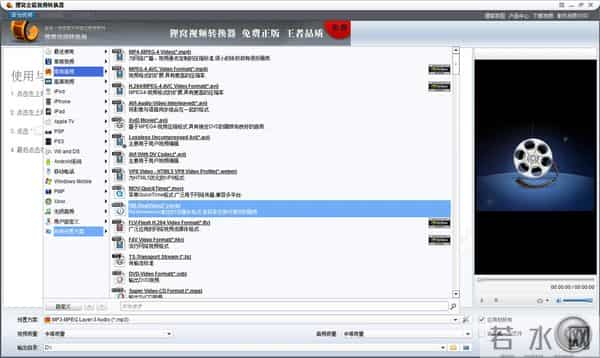
定位: 一款专注音视频格式转换的国产软件
操作方法:
1)安装狸窝转换器;打开软件,点击“添加视频”,导入MP4文件;
2)选择“音频格式” → “MP3音频”;设置保存路径,点击“开始转换”。免费版有功能限制,部分老视频会由于系统不兼容原因导致加载失败。
5. 爱剪辑(带导出音频功能)
适合场景: 想同时剪辑视频并提取音频的用户
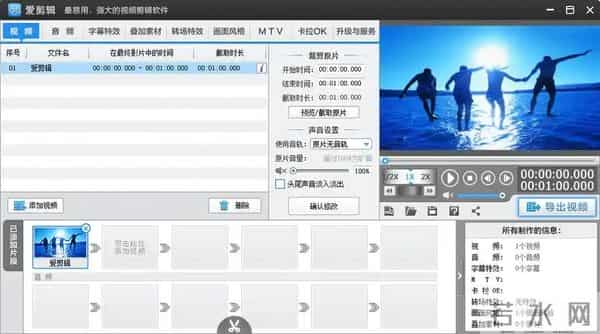
1)打开爱剪辑,导入MP4视频;可以进行裁剪、加字幕等编辑;
2)导出时选择“仅导出音频” → 格式选择MP3;一键导出完成。软件本身稍显臃肿,不适合频繁批量操作。
6. 手机App:音频提取(iOS/安卓)
适合人群: 手机端快速提取
1)手机应用商店搜索“音频提取大师”并安装;打开App,导入手机本地视频文件;
2)选择“提取音频”功能;选择MP3格式 → 一键导出,文件保存在手机存储中。处理大文件易卡顿,有广告弹窗。
四、导出后MP3的使用建议
五、常见问题FAQ
Q1:转换出来的音频没有声音?
多数情况是源视频无音轨或音轨损坏,建议换一个视频再测试。
Q2:怎么把提取的音频用在PPT里?
转换好的MP3文件可直接插入到PowerPoint中,通过“插入 → 音频”功能添加。
Q3:Mac用户可以用哪些工具?
推荐使用 iMovie(剪辑+导出音频) 或 VLC + Audacity 组合,也是很稳定的选择。
六、总结
将MP4视频转换成MP3音频文件,无论你是为了节省存储空间、提取讲课内容,还是用于音频剪辑制作,都可以借助本文介绍的6款工具快速搞定。
推荐组合:
随着办公场景的不断变化,掌握这些基础音视频工具的操作,也成为我们“数字能力”的一部分。希望这篇文章能帮你轻松解决“MP4转MP3”的难题,效率翻倍!
声明:本站所有文章资源内容,如无特殊说明或标注,均为采集网络资源。如若本站内容侵犯了原著者的合法权益,可联系本站删除。